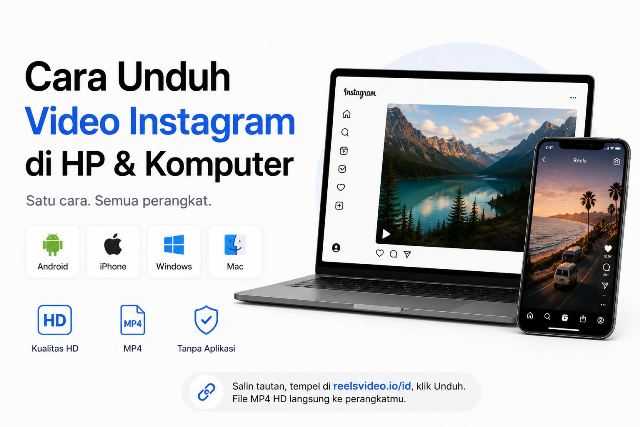
 Cara unduh video Instagram pada dasarnya sama di semua perangkat — prosesnya cukup salin tautan, tempel di downloader, dan unduh. Perbedaannya hanya pada detail kecil: di mana file tersimpan dan bagaimana masing-masing browser menangani unduhan. Panduan ini mencakup semua perangkat sekaligus sehingga kamu bisa langsung ikuti instruksi untuk HP atau komputer yang kamu gunakan. Tidak perlu install aplikasi untuk cara simpan video Instagram ke HP maupun komputer.
Ringkasan per perangkat
Semua perangkat menggunakan proses yang sama — perbedaannya hanya pada tempat penyimpanan file:
| Perangkat | Browser | Tempat file tersimpan | Catatan |
| Android | Chrome | Unduhan / Galeri | Otomatis, tanpa langkah ekstra |
| iPhone | Safari | Berkas → Unduhan | Tahan lama jika Safari memutar video |
| Windows | Chrome / Edge | Folder Unduhan | Klik kanan jika terbuka di browser |
| Mac | Safari / Chrome | Folder Unduhan | Sama seperti Windows |
Langkah Pertama: Salin Tautan di Instagram
Langkah ini sama untuk semua perangkat:
Di HP: buka postingan → ketuk tiga titik (⋮ atau •••) → pilih Salin Tautan.
Di browser komputer: buka postingan → klik tiga titik → Salin Tautan. Atau salin langsung URL dari bilah alamat browser.
Cara Unduh di Android
Buka Chrome dan kunjungi reelsvideo.io/id.
- Tempel tautan di kolom dan ketuk Unduh.
- Chrome mengunduh file MP4 langsung ke folder Unduhan.
- Video muncul otomatis di Galeri di sebagian besar HP Android.
- Jika tidak muncul di Galeri — buka pengelola file dan cari di folder Download.
Catatan keamanan: downloader yang aman hanya membutuhkan tautan postingan. Jangan pernah memasukkan password Instagram di situs mana pun.
Cara Unduh di iPhone
Buka Safari dan kunjungi reelsvideo.io/id.
- Tempel tautan dan ketuk Unduh.
- Jika file langsung terunduh — akan muncul di Berkas → Unduhan.
- Jika Safari memutar video di browser — tahan lama video tersebut dan pilih Unduh File Tertaut.
- Untuk pindahkan ke app Foto: buka Berkas → Unduhan → ketuk video → Bagikan → Simpan ke Foto.
Alternatif: Chrome di iPhone kadang lebih mudah dari Safari untuk mengunduh file video.
Cara Unduh di PC Windows
- Buka Instagram di browser (Chrome atau Edge direkomendasikan).
- Temukan postingan dan klik tiga titik → Salin Tautan.
- Buka reelsvideo.io/id di tab baru.
- Tempel tautan dan klik Unduh.
- File MP4 tersimpan di folder Unduhan — langsung bisa diputar atau diedit.
Cara Unduh di Mac
- Buka Instagram di Safari atau Chrome.
- Klik tiga titik pada postingan dan pilih Salin Tautan.
- Buka reelsvideo.io/id di tab baru.
- Tempel tautan dan klik Unduh.
- Jika video terbuka di browser alih-alih terunduh, klik kanan → Simpan Video Sebagai.
- File MP4 tersimpan di folder Unduhan Mac.
Konten apa saja yang bisa diunduh?
Downloader mendukung semua jenis konten publik Instagram dari semua perangkat:
- Video feed dan Reels — MP4 kualitas HD
- Foto dan carousel — JPG resolusi asli
- IGTV — video panjang dalam format MP4
- Stories di Highlights — dari profil pengguna
Konten akun privat tidak bisa diakses — ini batasan dari platform Instagram itu sendiri.
Pertanyaan yang Sering Diajukan
Perlu login Instagram untuk mengunduh?
Tidak. Kamu hanya perlu tautan publik postingan tersebut. Tidak perlu login ke mana pun.
Ada batas jumlah video yang bisa diunduh?
Tidak ada batas. Unduh sebanyak yang kamu mau, gratis sepenuhnya.
Apakah kreator tahu kalau saya mengunduh videonya?
Tidak. Instagram tidak mengirim notifikasi untuk unduhan yang dilakukan melalui layanan eksternal.
Satu cara, semua perangkat
Proses yang sama bekerja di Android, iPhone, Windows, dan Mac. Salin tautan Instagram, tempel di reelsvideo.io/id, ketuk Unduh — file MP4 HD tanpa watermark langsung ke perangkatmu. Tidak perlu mencari aplikasi download video Instagram yang berbeda untuk setiap perangkat — cukup satu situs, dari mana saja.